
Kubuntu
Autor: John Doe - 16/05/2026 - 0 komentáře
 Windows (11) vs ti ostatní
Aneb Windows 11? Děkuji nechci (nebo ani nemohu). Ale kam dál?
Pokud máte starší počítač, máte problém – Windows 11 třeba provozovat nepůjde. A PC nemusí být nikterak technicky špatné, třeba i osmijádrové CPU s 32GB RAM může Microsoft označit za nepodporovaný „šrot“ pokud chybí TPM nebo jde o starší generaci procesoru. O tom jak nainstalovat Windows 11 na nepodporovaný hardware toho ale bylo napsáno již mnoho. Ve zkratce si připomeneme nejrychlejší a nejspolehlivější metodu:
-
Vezměte USB flash disk o velikosti min. 8GB
-
Stáhněte si originální ISO (nejlépe přímo z Microsoftu)
-
Stáhněte a spusťte nástroj Rufus (stačí rtr verze bez instalace)
-
Vytvořte instalační ISO podle vašich preferencí a hlavně zaškrtněte volby eliminující testy HW
-
Nabootujte z tohoto USB flashdisku a nainstalujte Windows 11
-
Licence: pokud jste již měli nainstalované Windows 10, Windows 11 licenci přeberou a máte hotovo.
Ale do budoucna máte problém: máte sice nainstalovány Windows 11, ale nebudou fungovat výroční velké aktualizace povyšující verze. Tedy pokud si takto nainstalujete např. Windows 11 24H2, u této verze také zůstanete. Aktualizace povyšující verzi si testují HW a pokud naleznou nepodporovaný HW (typicky starý procesor nebo chybějící TPM2.0) prostě se nenainstalují. Jednotlivé verze Windows 11 jsou podporovány typicky 2 roky. V našem příkladu 24H2 je to říjen 2024 až říjen 2026. Tedy po říjnu 2026 nebudou fungovat žádné aktualizace, stejně jako u již nepodporovaných starších Windows 7/8/10. Instalaci aktualizací povyšující verzi je tedy nutno provádět ručně a musíte do příkazového řádku. Opět ve zkratce: stáhnete opět (čerstvé) ISO s instalací Windows 11 s novou verzí, to přimountujete do virtuální mechaniky a spustíte instalaci z příkazového řádku setup.exe /product server kde pak namísto instalace celého systému vyberete pouze jeho aktualizaci. Jak vidíte, nic pro domácího uživatele typu „chci jen stránky a email“.
Samostatnou kapitolou (a počtem nikoli malou a stále rostoucí), jsou uživatelé, kterým na Windows 11 něco vadí. Cokoli – vzhled, stabilita, kompatibilita, telemetrie vs soukromí, nepřesvědčivý výkon, způsob integrace AI, … každému může vadit něco jiného, podle typu práce.
Většina pragmaticky smýšlejících uživatelů odcházejících z Windows volí vcelku logicky některou z desktopových distribucí Linuxu. Menšina, které nevadí ztráta soukromí, pak některý z jiných konkurenčních komerčních produktů svázaných s některou z cloudových služeb – ať již od Apple, Google, nebo jiných.
Proč volit linuxové řešení je nasnadě:
-
cena – systém je zdarma
-
požadavky na hardware jsou pouze minimální, nevyžaduje TPM, nevyžaduje specifické modely procesorů.
-
díky celkově zcela jiné konstrukci systému poskytuje menší prostor pro útoky malware a další bezpečnostní hrozby
-
rychlejší odezva systému, rychlejší aplikace, celkově obecně samotný systém má nižší zátěž počítače, nižší náročnost na výkon
-
v případě notebooku to tedy obvykle znamená také lepší výdrž na baterie
-
aktualizace ihned jak jsou k dispozici, nikoli ve stanovených intervalech, což má opět pozitivní dopad na bezpečnost systému jako celku
-
dlouhodobá podpora a automatický přechod na novou generaci pomocí aktualizací
-
mnoho aplikací, zejména pro práci s internetem, pochází z Linuxu a na Windows je pouze portována. Taková aplikace je na Linuxu „doma“ a funkcionalita je mnohdy lepší.
-
perfektně fungující zdroje software – repository, tedy „obchody“ s aplikacemi („99%“ je zdarma)
-
v neposlední řadě široké možnosti přizpůsobení vzhledu i funkcionality systému
-
OpenSource řešení přináší mimo jiné také bezpečnostní výhodu. Nemáte žádný důvodu stahovat software mimo oficiální zdroje (je to zdarma) a škodlivý kus kódu se do oficiálních zdrojů prakticky nemá jak dostat - kontroluje jej tisíce očí programátorů, kteří přispívají k vývoji.
O Linuxu koluje mnoho bludů a nesmyslů
Prakticky všechny bludy a nesmysly již dávno velmi dlouhá léta neplatí. Pár těch největších "obecně známých" blábolů uvedeme:
„Na Linux nejsou aplikace.“ Ve většině případech existuje na Linux alternativa aplikace na kterou si uživatel zvykl ve Windows (mnohdy lepší než ta původní), nebo existuje totožná aplikace v obou světech. Případně lze spustit i Windows programy na Linuxu buď přes emulaci nebo virtualizaci.
„Linux je hrozný na ovládání, všechno se dělá z příkazové řádky.“ Přesně naopak, nikdo nenutí konkrétní vzhled (na Windows si zapnete hranatost a posunete lištu - a tím to bez složitých hacků končí). Můžete si vybrat distribuci, která vám bude nejsympatičtější a na výběr máte obrovské množství vzhledů. Od Windows-like přes Apple-like až do klasické starožitné vzhledy Gnome a Xfce. Samotné ovládání desktopu na Linuxu je pak prakticky totožné s Windows.
„Strašně složitá instalace, nic nefunguje hned.“ Opět přesně naopak. Linux umožňuje systém z instalačního média dokonce nejdříve spustit a vyzkoušet. A když se vám zalíbí, grafický instalátor stejně jako ve Windows provede veškeré potřebné operace. Ve většině Linuxových distribucí obvykle dávno funguje všechno tak, že nemusíte dělat vlastně vůbec nic. Většinou hned po instalaci je všechno již hotovo a funkční včetně Office. Plnohodnotná instalace je tedy rychlejší a kompletnější než ve Windows.
„Nejdou na tom hry.“ Klasický blud. Kromě Linux nativních her jsou windowsové hry podporovány mnoha projekty (hledejte Wine, Proton, Lutris,....). Přímá podpora Steam, GOG, Epic, tak také i lokálně postahovaných her je samozřejmostí. Fungují samozřejmě i online hry, mmo a další. Ale ano, pravdou je, že extrémně staré hry možná nespustíte (to ale ani na Windows) a v některých případech může spuštění nové hry vyžadovat nějaké doplňující nastavení. Najdou se ale i příklady her, kdy zobrazení grafiky v Linuxu je kontrastnější a „hezčí“ (subj.).
„Nemá to AI.“ Jeden z novějších bludů, který popravdě velmi rozesmál. Linux by se dal považovat za inkubátor AI. Mnoho AI produktů ve Windows je původem z Linuxu. Možnosti integrace jsou obrovské, i když přístup je realizován odlišně - častěji více jako serverová služba. Ano, z uživatelského pohledu opravdu chybí ta barevná ikonka Copilota. Ale jednak ji lze doplnit jak na desktop tak do Edge prohlížeče, a za druhé AI opravdu není o chatu s cloudovým modelem, ač je to uživatelům masově takto prezentováno. Ale o tom bude někdy v budoucnu řeč v samostatném článku.
Na Linuxu navíc nepotřebujete žádný cloudový účet, žádné trápení s licencemi, aktivacemi, nastavováním soukromí, žádná telemetrie (pokud aktivně sami nechcete) atd. Většina výrobců HW Linux dávno aktivně podporuje a stejně to platí i u většiny velkých komerčních SW balíků. Pokud máte zájem, můžete obvykle i na Linuxu používat placené verze programů, na které jste byli zvyklí, i když pro to většinou není žádný důvod.
Jak tedy na to?
Nejprve je nutno vybrat distribuci. Výběr je pro běžného domácího uživatele spíše „podle vzhledu a chuti“, protože čistě technicky jednoduše vzato - domácí požadavky splňují všechny distribuce.
Desktopových distribucí vhodných pro snadný přechod uživatele z Windows je mnoho. Historicky nejznámější je zřejmě Linux Mint. Tuto distribuci si oblíbilo mnoho lidí, kteří přešli z Windows na Linux v době zavedení první agresivnější telemetrie (sběru dat) ve Windows (tedy Windows 10 a poslední servicepack Windows 7).
Linux Mint je postaven na Ubuntu a drží si „bohatější“ desktop ve svém vlastním stylu, poněkud připomínající hranatou konfiguraci Windows 7. K dispozici je několik verzí Mintu s odlišným desktopovým prostředím: Cinnamon, Xfce a Mate (Gnome2). Jednotlivé desktopy se liší náročností na počítač (mírně). Mate a Xfce cílí na slabší počítače a nejsou zrovna „krásné“. Na opravdu starém počítači, který sotva zvládal Windows 10, budou ale perfektní. Cinnamon je relativně moderní, ale také mírně náročnější prostředí.
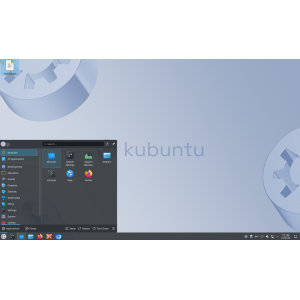
Posledních několik let se více prosazují „čistější“ Ubuntu distribuce. Podobně jako u Mintu, jde primárně o odlišná desktopová prostředí. K dispozici kromě čistého Ubuntu s Gnome 50 jsou také další odnože: Kubuntu (KDE), Lubuntu (LXQt), Mate (Gnome2), Xubuntu (Xfce), a další víceméně specializované distribuce. Ve všech případech dostanete systém, který má pod kapotou notoricky zažité a miliony lidí používané Ubuntu, se kterým nebudou žádné zvláštní potíže a všechno bude fungovat na první pokus jak má. Pro slabší počítače zkuste Xfce nebo LXQt, ale obecně je nejvhodnější volbou pro přechod z Windows Kubuntu s KDE plasma. Kubuntu nabídne moderní standardní vzhled podobný Windows 10 s běžnou funkcionalitou desktopu a úžasnou možností modifikace. Existuje i ve verzi LTS, která má výhodu delší podpory bez nutnosti povyšování verze a je trochu konzervativnější. Kdo má rád strohé rozhraní s menu uprostřed (připomínající spíše více Apple než Windows 11), může zvolit čisté Ubuntu s Gnome 50.
Za pozornost stojí i distribuce Zorin, která staví na co největší podobnosti s Windows zdarma nebo s „prémiovými“ vzhledy za poplatek. Za poplatek dostanete do značné míry modifikovaný systém, který je více Windowsovský. Je ale třeba počítat s menším rozšířením a tedy slabší komunitou. Jde o vynikající volbu pro jednoduché domácí použití bez velkých nároků na standardy. Pokud nemáte doma rozsáhlejší síť chytrých zařízení, stojí Zorin určitě za zvážení.
Existují i placené Linuxové distribuce, např. Winux, který velmi zdařile emuluje vzhled Windows 11. Placení ale popírá tak trochu filozofii opensource řešení. Vynucuje si aktivaci podobně jako Windows. Navíc systém není úplně levný (35 USD). Tento systém bychom doporučili jen na vyzkoušení a podívání, jak může také vypadat Linux, když si někdo dá tu práci (stažení, instalace i provoz s žádostmi o zaplacení je zdarma).
Kromě těchto distribucí existuje samozřejmě mnoho dalších, z desktopových namátkou jmenujme Deepin, MXlinux, LinuxLite, Pop!OS a další specializované serverové distribuce.
Proč se Pcvrakoviště rozhodlo pro Ubuntu, speciálně pak odnož Kubuntu ve verzi LTS jako ideální pro uživatele? Důvodů je více. Nejdůležitějším je široká uživatelská základna – Ubuntu je patrně nejrozšířenější desktopovou distribucí současnosti. To se projevuje i u podpory výrobců HW, kteří Ubuntu a deriváty běžně podporují (nebo alespoň Debian, který je základním kamenem Ubuntu).
Kubuntu je distribuce obsahující moderní desktop KDE Plasma. Tento desktop má mnoho výhod, jejichž popis by byl daleko nad rámec blogu. LTS je konzervativní varianta se kterou bez problémů běží jak starší tak novější aplikace a má dlouhodobou podporu. Je notoricky známá i prakticky všem AI modelům a pokud něco nevíte, stačí se zeptat. Jak googlu, tak copilota, nebo i jakékoli jiné AI – ve všech případech dostanete obvykle naprosto správné odpovědi „jak na to“.
Příprava Instalace
Předpokládejme, že tedy jdeme nainstalovat Kubuntu 24.04 LTS. Vytvoříme si bootovací USB flash. Bude potřeba flasha s kapacitou alespoň 8GB nebo větší. K vytvoření použijeme jakýkoli nástroj (např. rufus, yumi, sardu, ventoy, …) který umí udělat bootovací flash. Z adresy https://kubuntu.org/download/ stáhneme verzi, kterou chceme instalovat. ISO uložíme na disk, vložíme flashku do USB a spustíme nástroj, který jsme si vybrali a kterým vytvoříme bootovací flash. Pokud je potřeba přenést nějaká data, teď je ta správná doba udělat zálohu, kterou pak přeneseme do linuxu. Pokud je přenášených dat dostatečně málo aby se vešla, můžeme je klidně dát i na tu instalační flashku.
Vlastní instalace
Nabootujeme počítač z flash. Necháme místo spustit systém a na ploše kliknutím na instalaci spustíme instalátor. Stejně jako u Windows i zde se musíme rozhodnout co s diskem a jestli nainstalujeme Linux místo Windows, nebo „vedle“. Ideální je samozřejmě instalace Linuxu jako jediného systému, aby nám Windows případně nezasahoval do bootovacího procesu (a naopak). Projdeme instalačními otázkami na uživatele, lokalitu, klávesnici, připojení k internetu a pak už jen chvíli počkáme. Na starších počítačích proces může trvat déle a v závěru, kdy se tvoří konfigurace to pak může chvíli vypadat jako že se nic neděje (zejména pokud je v počítači pomalý disk a pomalý internet). Instalátor sám počítač restartuje a požádá o vyndání instalační flashky. Celý proces je vlastně nachlup stejný jako u Windows.
Pozn.: Uživatelské heslo by mělo být přiměřeně složité, ale nevyžaduje se to. Automatické přihlašování je možné, ale důrazně nedoporučené.
Hotovo
Základní ovládání
Není se čeho obávat. Po prvním spuštění uzavřeme okno s představením systému a můžeme pracovat. Základní práce se systémem je velmi intuitivní. Stejně jako ve Windows se používají obě tlačítka myši i kolečko se stejným významem. Ikonku existujícího dokumentu na ploše vytvoříte vytažením z dolphinu ("průzkumníku"), nebo pravým klikem do volné oblasti plochy (novou) - tedy stejně jako ve Windows. Pokud si chcete dat na plochu ikonku programu, v programech klikem pravým tlačítkem na jméno programu a výběrem připnutí (na plochu, na lištu, na lištu jako permanentní tlačítko, do oblíbených). Vlastně tedy také stejně jako ve Windows.
Prohlížeč internetu je předinstalovaný – Firefox. Je to ten stejný Firefox jako na Windows. Pokud chcete Chrome, spusťte „Discover“ (ikonku taštičky s logem KDE plasma) a v tomto aplikačním „obchodě“ vyhledejte Chrome nebo Chromium. Opět získáte notoricky známý tentýž prohlížeč, na který jste zvyklí z Windows. Standardní výbavou je také LibreOffice. Tento si můžete nastavit do klasického vzhledu s menu nebo vzhled s kartami alá Microsoft Office. LibreOffice (snad s výjimkou některých specifických maker) bude plně pracovat s původními dokumenty, které již máte vytvořeny z minula. Přestože LibreOffice podporuje dokumenty v Microsoft formátu, někomu nevyhovuje klasický vzhled z přelomu tisíciletí. Pokud chcete „více moderní Microsoft funkce a vzhled“, můžete si v Discoveru stáhnout OnlyOffice. OnlyOffice na první pohled těžko odlišíte od MS Office 2021.
Vítejte v novém digitálním domově.
Štítky: Kubuntu